Activar radares y PDI en TomTom GO LIVE 1000 / 1005
Manual técnico ROBSER para configurar avisos OV2, BMP y sonidos OGG.
Introducción
Este manual explica cómo activar radares y PDI personalizados en navegadores TomTom GO LIVE 1000 y GO LIVE 1005 utilizando archivos OV2, BMP y sonidos OGG.
1. TomTom GO LIVE 1000 / 1005
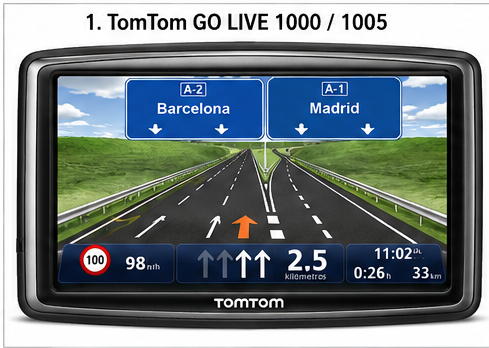
Los modelos TomTom GO LIVE 1000 y 1005 permiten utilizar radares personalizados mediante PDI comunitarios.
2. Activar radares como PDI
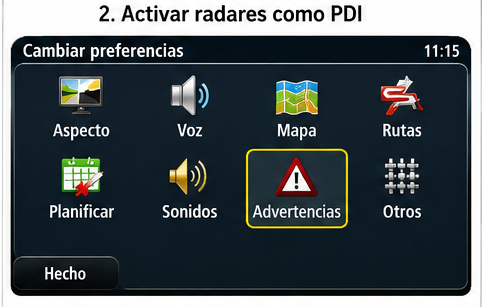
Desde el menú principal del navegador entra en:
Desde este apartado podrás activar los avisos de radares como puntos de interés.
3. Avisar si hay PDI cerca
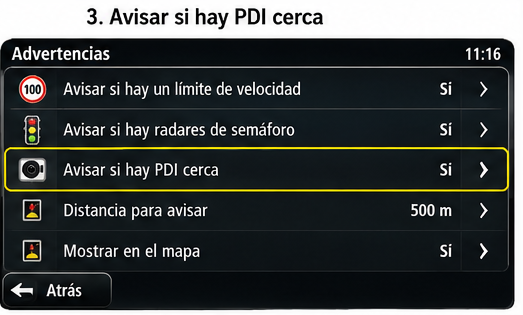
Activa la opción:
Esta función permitirá recibir alertas acústicas y visuales cuando el navegador detecte un radar próximo.
4. Seleccionar distancia del aviso
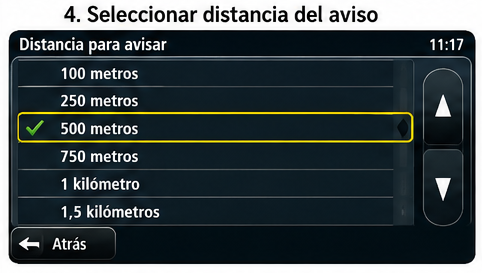
Configura la distancia de aviso más adecuada según el tipo de radar y tu forma de conducción.
La configuración más utilizada suele ser 500 metros.
5. Cambiar sonido de aviso OGG
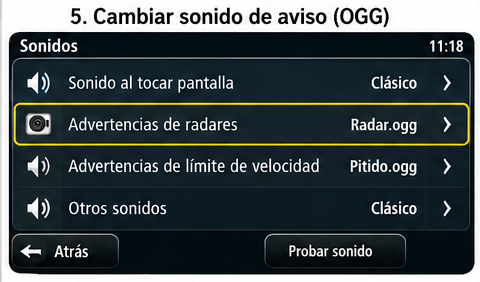
Selecciona el sonido de aviso asociado al radar.
Puedes utilizar archivos OGG personalizados para cada categoría de radar.
6. Desactivar avisos duplicados
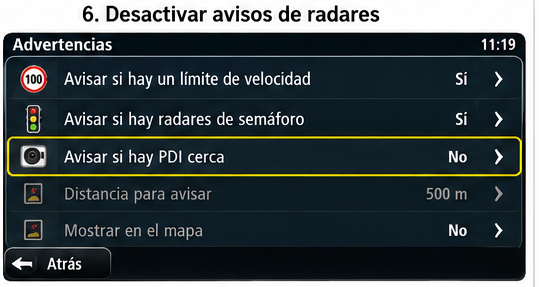
Si tienes activados los radares oficiales de TomTom y también los de ROBSER, pueden sonar dos avisos simultáneos.
Desactiva los avisos duplicados si es necesario.
7. Mostrar radares en el mapa
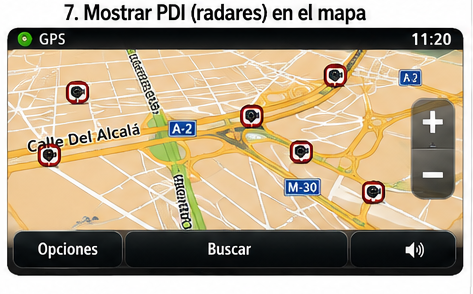
Activa la visualización de PDI para ver los radares directamente sobre el mapa del navegador.
8. Archivos de radares OV2, BMP y OGG
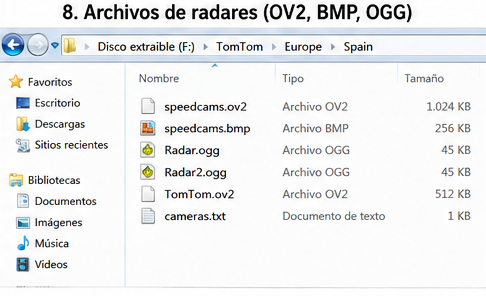
Los radares personalizados utilizan varios tipos de archivos.
- OV2: Coordenadas de radares.
- BMP: Icono visual.
- OGG: Sonido de aviso.
9. Conectar y actualizar en TomTom MyDrive Connect
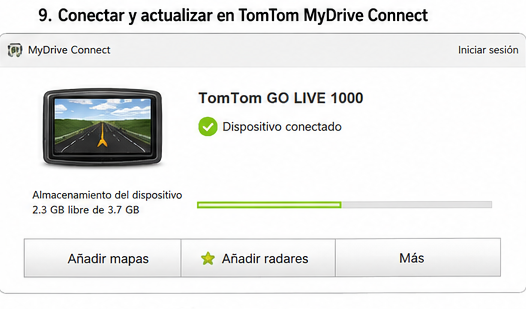
Conecta el navegador al ordenador mediante TomTom MyDrive Connect.
Comprueba siempre que el navegador aparece como dispositivo conectado antes de actualizar.